วันจันทร์ที่ 22 เมษายน พ.ศ. 2556

การติดตั้ง windows xp เครดิตเว็บ www.it4x.com


มาดูขั้นตอนตั้งแต่เริ่มต้น การติดตั้ง Windows XP กันครับ

เริ่มต้น โดยการเซ็ตให้บูตเครื่องจาก CD-Rom Drive ก่อน โดยการเข้าไปปรับตั้งค่าใน bios ของเครื่องคอมพิวเตอร์


วิธีเข้า Bios คร่าวๆ แล้วแต่เครื่อง บางเครื่องกด Del , F2 จะมีหน้าต่างบอกในตอนบูทเครื่องครั้งแรก

หลังจากที่เข้า Bios แล้วให้เปลี่ยนลำดับการบูต ให้เลือก CD-Rom Drive เป็นตัวแรกครับ (ถ้าหากเป็นแบบนี้อยู่แล้ว ก็ไม่ต้องเปลี่ยนอะไร และแต่ละเครื่อง หน้าตาใน Bios อาจจะไม่ค่อยเหมือนกันครับ ลองหาหาดูคำว่า Boot ต่างๆ)
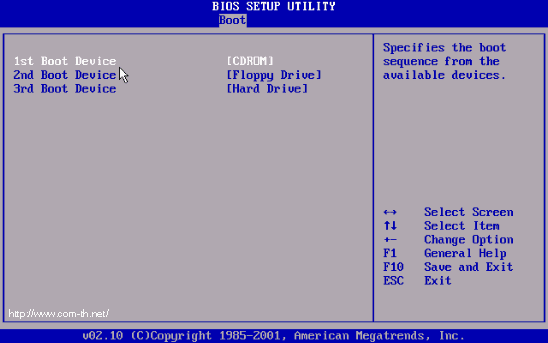


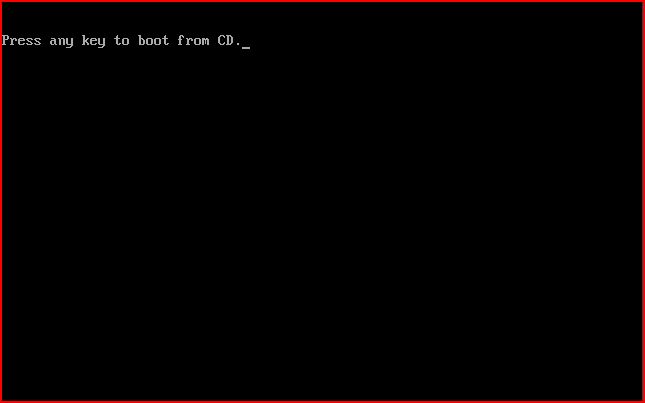
ทำการปรับเครื่อง เพื่อให้บูตจาก CD-Rom ก่อน จากนั้นก็บูตเครื่องจากแผ่นซีดี Windows XP Setup โดยเมื่อบูตเครื่องมา จะมีข้อความให้กดปุ่มอะไรก็ได้ เพื่อบูตจากซีดีครับ ก็เคาะ Enter ไปทีนึงก่อน(กด Enter แค่รอบแรกครั้งเดียวเท่านั้น)
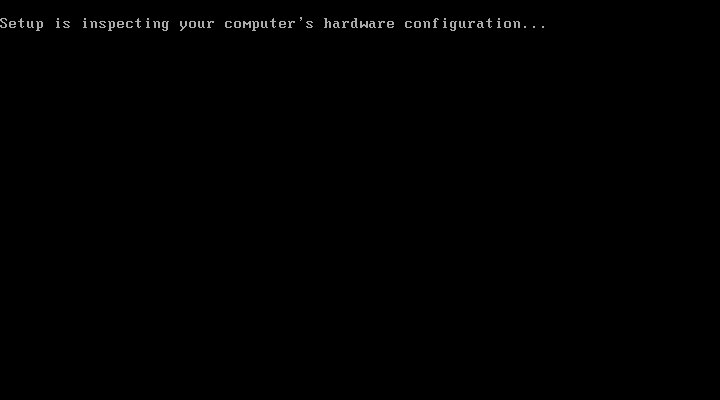


โปรแกรมจะทำการตรวจสอบและเช็คข้อมูลอยู่พักนึง รอจนขึ้นหน้าจอถัดไปครับ
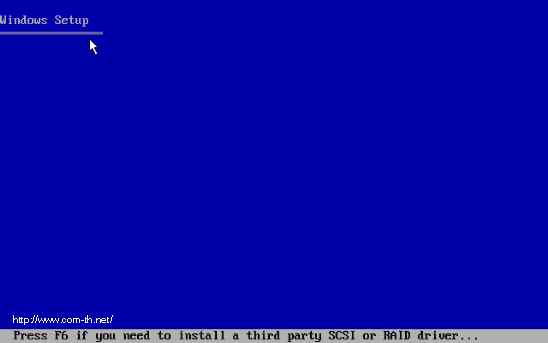


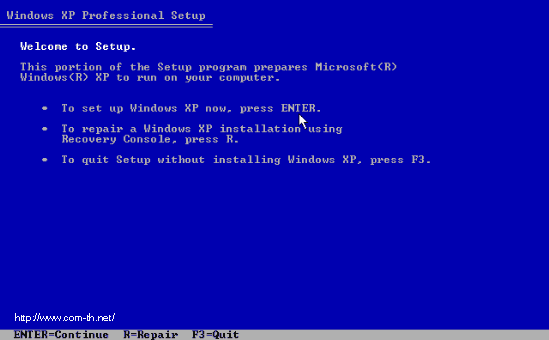
เข้ามาสู่หน้า Welcome to Setup กดปุ่ม Enter เพื่อทำการติดตั้งต่อไป


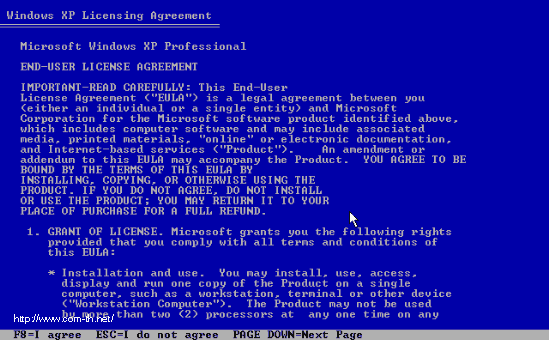
หน้าของ Licensing Agreement กดปุ่ม F8 เพื่อทำการติดตั้งต่อไป


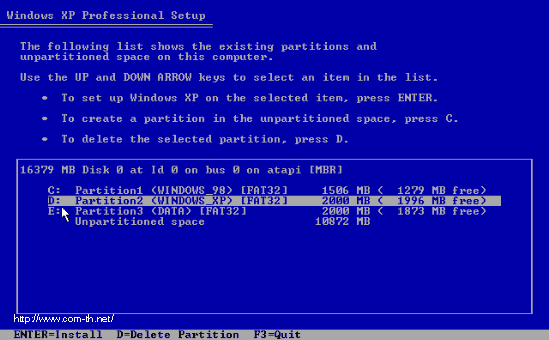
ทำการเลือก Drive ของฮาร์ดดิสก์ที่จะลง Windows XP แล้วกดปุ่ม Enter เพื่อทำการติดตั้งต่อไป


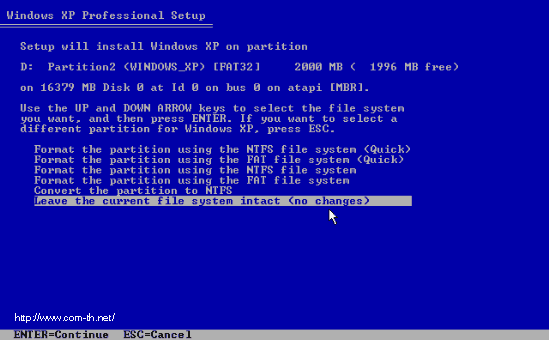
เลือกชนิดของระบบ FAT ที่จะใช้งานกับ Windows XP หากต้องการใช้ระบบ NTFS ก็เลือกที่ข้อบน แต่ถ้าจะใช้เป็น FAT32 หรือของเดิม ก็เลือกข้อสุดท้ายได้เลย (no changes) ถ้าไม่อยากวุ่นวาย แนะนำให้เลือก Format NTFS นะครับ แล้วกดปุ่ม Enter เพื่อทำการติดตั้งต่อไป


โปรแกรมจะเริ่มต้นขั้นตอนการติดตั้ง รอสักครู่ครับ
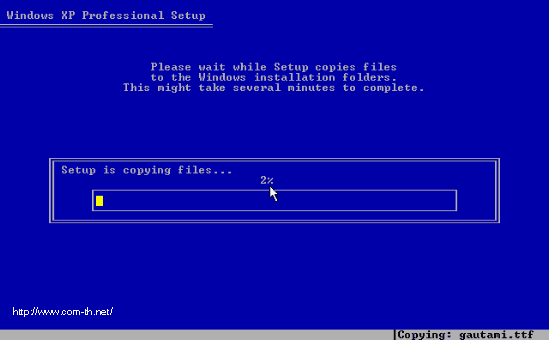


หลังจากนั้น โปรแกรมจะทำการ Restart เครื่องใหม่อีกครั้ง (ให้ใส่แผ่นซีดีไว้ในเครื่องแบบนั้น แต่ไม่ต้องกดปุ่มใด ๆ เมื่อบูตเครื่องใหม่ ปล่อยให้โปรแกรมทำงานไปเองได้เลยครับ)
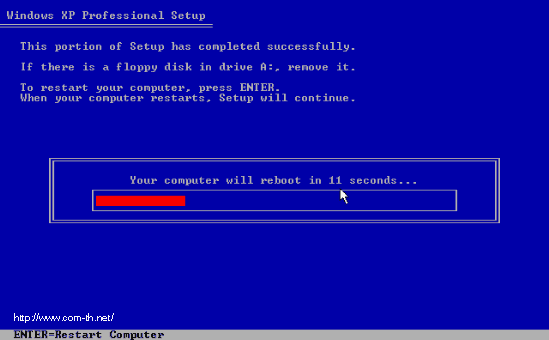


หลังจากบูตเครื่องมาคราวนี้ จะเริ่มเห็นหน้าตาของ Windows XP แล้วครับ รอสักครู่
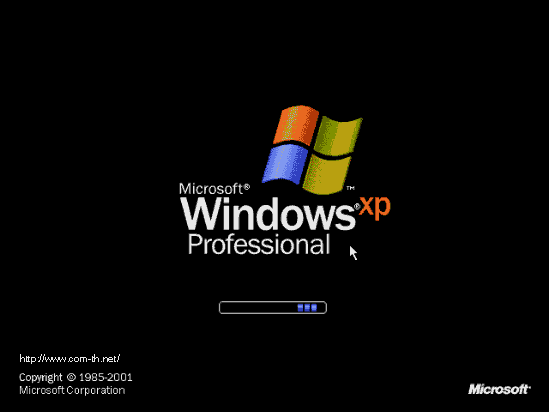


โปรแกรมจะเริ่มต้นขั้นตอนการติดตั้งต่าง ๆ ก็รอไปเรื่อย ๆ ครับ
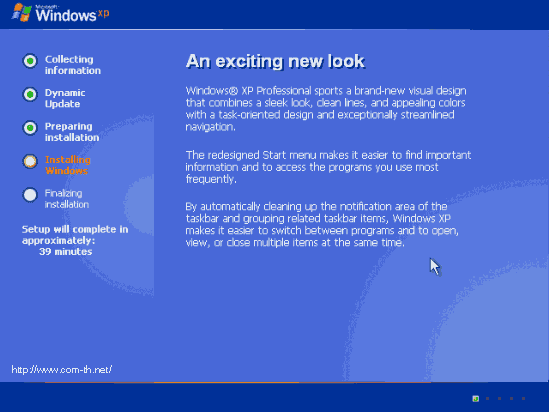


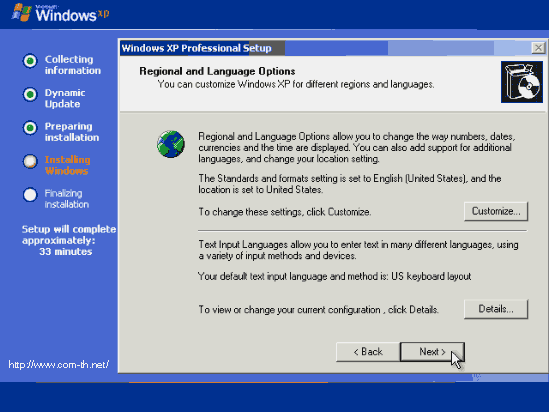
จะมีเมนูของการให้เลือก Regional and Language ให้กดปุ่ม Next ไปเลยครับ ยังไม่ต้องตั้งค่าอะไรในช่วงนี้


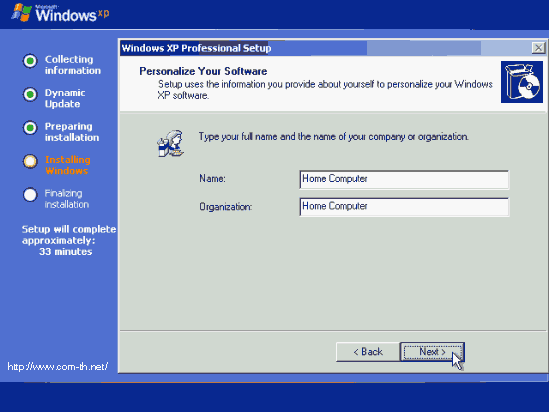
ใส่ชื่อและบริษัทของผู้ใช้งาน ใส่เป็นอะไรก็ได้ แล้วกดปุ่ม Next เพื่อทำการติดตั้งต่อไป


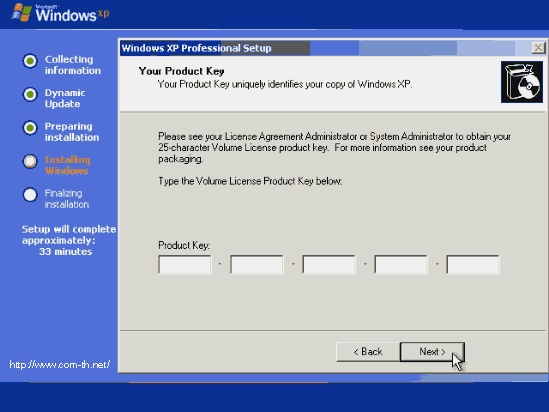
ทำการใส่ Product Key (จะมีในด้านหลังของแผ่นซีดี) แล้วกดปุ่ม Next เพื่อทำการติดตั้งต่อไป


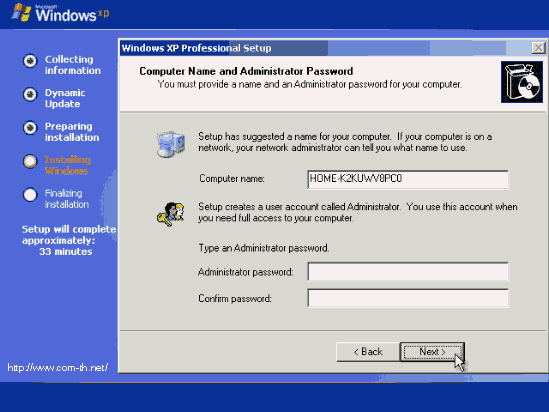
หน้าจอให้ใส่ Password ของ Admin ให้ปล่อยว่าง ๆ ไว้แบบนี้แล้วกดปุ่ม Next เพื่อทำการติดตั้งต่อไป


เลือก Time Zone ให้เป็นของไทย (GMT+07:00) Bangkok, Hanoi, Jakarta แล้วกดปุ่ม Next เพื่อทำการติดตั้งต่อไป
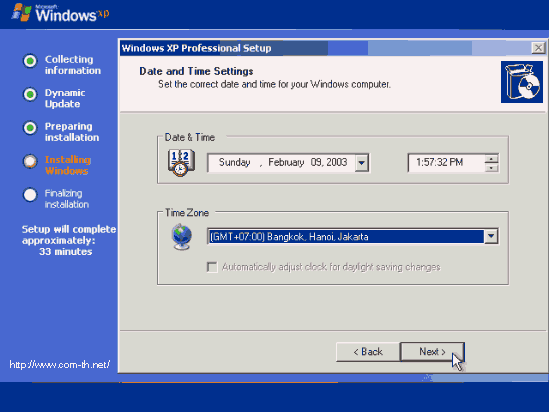


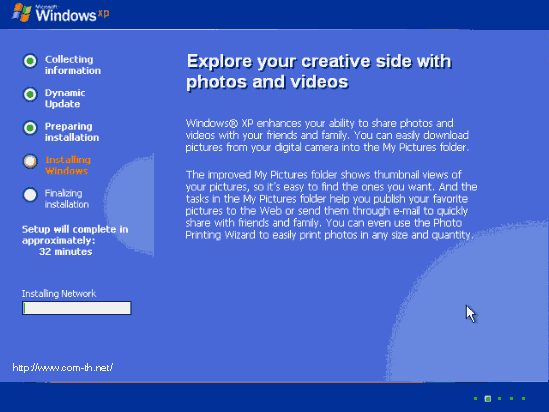
รอครับ รอ รอ รอสักพัก จนกระทั่งขั้นตอนต่าง ๆ เสร็จเรียบร้อย ก็พร้อมแล้วสำหรับการเข้าสู่ระบบปฏิบัติการ Windows XP ครับ จากนั้น จะมีการบูตเครื่องใหม่อีกครั้ง เพื่อเริ่มต้นการใช้งานจริง ๆ


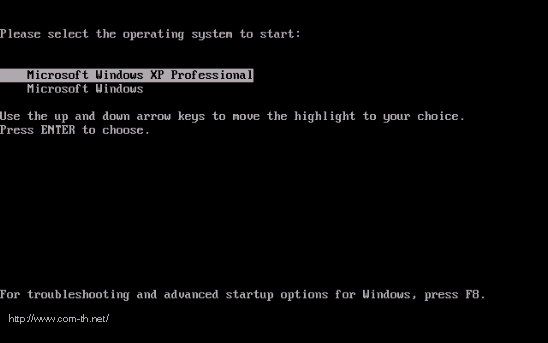
บูตเครื่องใหม่คราวนี้ อาจจะมีเมนูแปลก ๆ แบบนี้ เป็นการเลือกว่า เราจะบูตจากระบบ Windows ตัวเก่าหรือจาก Windows XP ครับ ก็เลือกที่ Microsoft Windows XP Professional ครับ ถ้าของใครเลือก Format Ntfs ตอนติดตั้งปัญหานี้ก็จะไม่มีนะครับ


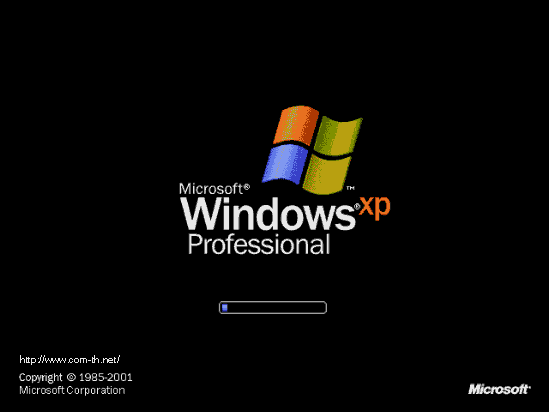
เริ่มต้นบูตเครื่อง เข้าสู่ระบบปฏิบัติการ Windows XP แล้วครับ


ในครั้งแรก อาจจะมีการถามเรื่องของขนาดหน้าจอที่ใช้งาน กด OK เพื่อให้ระบบตั้งขนาดหน้าจอให้เราได้เลยครับ นอกจากนี้ ถ้าหากเครื่องไหนมีการถาม การติดตั้งค่าต่าง ๆ ก็กดเลือกที่ Next หรือ Later ไปก่อน บางครั้งอาจจะมีให้เราทำการสร้าง Username อย่างน้อย 1 ฃื่อก่อนเข้าใช้งาน ก็ใส่ชื่อของคุณเข้าไปได้เลย
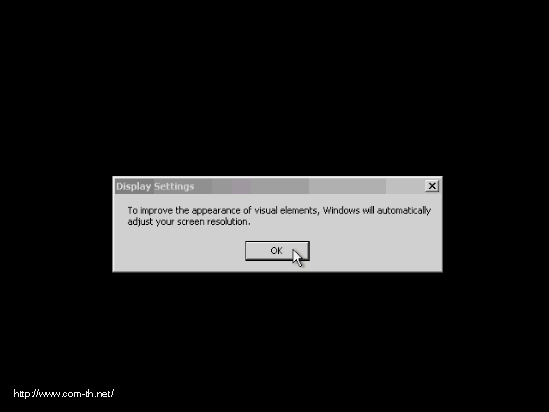


เสร็จแล้วครับ หน้าตาของการเข้า Windows XP สวยดีครับ
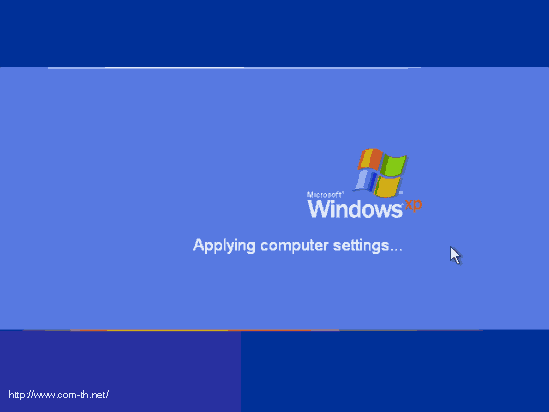


และนี่คือหน้าตาแรก ของระบบปฏิบัติการ Windows XP Professional ครับ ต่อไปก็เป็นการปรับแต่ง และการลง Driver ของอุปกรณ์ต่าง ๆ ให้เรียบร้อยต่อไป
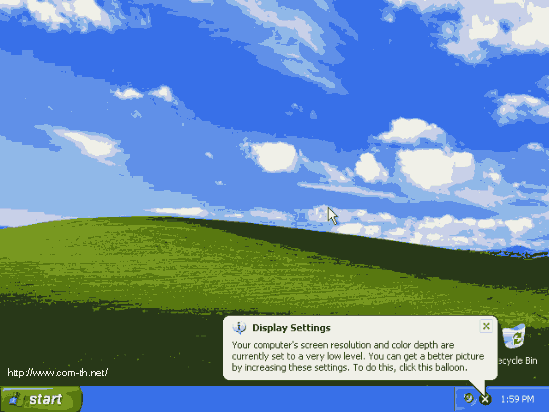


Credit : http://www.com-th.net/windowsxp/?xpsetup

การติดตั้ง windows7 อย่างละเอียด เครดิต www.com5dow.com


วิธีลง Windows 7 ละเอียดทุกขั้นตอนก่อนติดตั้ง Windows 7

คอมพิวเตอร์ที่ใช้สำหรับลง Windows 7 ควรจะมีสเปคอยู่ในระดับปานกลาง แต่แนะนำว่าควรเป็นคอมพิวเตอร์รุ่นไม่เก่าจนเกินไปนัก และใช้การ์ดจอแบบ 3D ต่อไปนี้เป็นคุณสมบัติของเครื่องคอมพิวเตอร์ขั้นต่ำที่สามารถใช้งาน Windows 7 ได้อย่างราบรื่น
- ซีพียู ความเร็วขั้นต่ำ 1 GHz (32 bit หรือ 64 bit ก็ได้)
- แรม ขั้นต่ำ 1 GB
- พื้นที่ว่าง ในฮาร์ดดิสก์ที่จะ ลง Windows 7 อย่างน้อย 16 GB
- กราฟิกการ์ด มีหน่วยความจำขั้นต่ำ 128 MB และควรสนับสนุน DirectX9
- ไดร์ฟ DVD-R/W สำหรับการลง Windows 7 ผ่านแผ่น DVD
นอกจากคุณสมบัติข้างต้นแล้ว คุณสมบัติบางอย่างของ Windows 7 อาจต้องใช้อุปกรณ์พิเศษเพิ่มเติม เช่น การบันทึกรายการทีวี จะต้องมีการ์ดสำหรับการบันทึกภาพ การใช้งานระบบสัมผัส การเขียนด้วยลายมือ หน้าจอจะต้องรองรับระบบมัลติทัช เป็นต้น

วิธีลง Windows 7
1.Restart และกำหนดให้เครื่องบูตจากแผ่น DVD โดยขั้นตอนการบูตของ Windows เริ่มต้นให้เรากดปุ่ม F2 หรือ Del แล้วแต่รุ่นของไบออสในคอมพิวเตอร์เครื่องนั้น ในที่นี้ยกตัวอย่างดังภาพด้านล่าง ซึ่งหลักการก็คือเมื่อเข้าไบออสได้แล้ว ให้ตั้งค่าบูตจากแผ่น CD/DVD เป็นอันดับแรก
** ส่วนมากเครื่อง PC จะกดปุ่ม Del
** โน๊ตบุ๊คส่วนใหญ่จะกดปุ่ม F2
- ในตัวอย่างนี้ให้กดปุ่มลูกศรที่คีย์บอร์ดเลื่อนลงมาเลือก Advanced BIOS Features
install-Windows-7-1

- ให้เลื่อนลงมาเลือกตรง First Boot Device กด Enter แล้วเลือกเป็น CD/DVD ROM
install-Windows-7-2
- เมื่อตั้งค่าเสร็จแล้วให้กดปุ่ม F10 บนคีย์บอร์ดแล้วพิมพ์ Y หลังจากนั้นกด Enter
install-Windows-7-3

2.เริ่มขั้นตอนการลง Windows 7 จากแผ่น DVD สังเกตว่าเมื่อเครื่องเริ่มบูตจากแผ่นจะขึ้นข้อความดังภาพ ในขั้นตอนนี้ให้เรากดปุ่มใดๆ บนคีย์บอร์ดก็ได้เพื่อทำการบูต Windows
install-Windows-7-4
install-Windows-7-5
install-Windows-7-6

3.เลือกภาษาที่ใช้ในระหว่างการลง
4.เลือกประเทศ ในที่นี้เลือกประเทศ Thai
5.เลือกวิธีจัดวางคีย์บอร์ดที่รองรับภาษาไทย จากนั้นคลิกปุ่ม Next
install-Windows-7-7

6.คลิกปุ่ม Install now
install-Windows-7-8

7.เลือกเวอร์ชันของ Windows 7 ที่ต้องการลง จากนั้นคลิกปุ่ม Next
install-Windows-7-9

8.คลิก I Accept ยอมรับข้อตกลงเรื่องลิขสิทธิ์ แล้วคลิกปุ่ม Next
install-Windows-7-10

9.คลิก Custom (Advanced)
install-Windows-7-11

** เรื่องเกี่ยวกับฟอร์แมตพาร์ติชันก่อนลง Windows 7 **
ก่อนเข้าสู่การลง Windows 7 ขั้นตอนถัดไป หากไดร์ฟ หรือพาร์ติชันที่ต้องการลง Windows 7 เป็นไดร์ฟเก่าที่ยังคงมีข้อมูลเดิมอยู่ เราสามารถเลือกฟอร์แมตไดร์ฟนี้ก่อนได้ เพื่อล้างข้อมูลทั้งหมดบนไดร์ฟที่เลือก และเป็นการจัดระเบียบพื้นที่บนฮาร์ดดิสก์ใหม่ด้วย
การฟอร์แมตพาร์ติชันนี้ เราสามารถเลือกใช้คำสั่งระหว่างขั้นตอนการ ลง Windows 7 ได้ทันที โดยในขั้นตอนการเลือกพาร์ติชันสำหรับลง Windows 7 ให้เราคลิกที่ Drive options (Advanced) และเข้าไปเลือกสั่งฟอร์แมตพาร์ติชันก่อนได้ ดังนี้
- เลือกพาร์ติชันสำหรับ ลง Windows 7 ที่จะฟอร์แมตก่อน
- คลิกที่ Drive options (Advanced)
install-Windows-7-13

- จะปรากฏคำสั่งสำหรับจัดการพาร์ติชัน ให้คลิกที่ Format เพื่อสั่งฟอร์แมตพาร์ติชันที่เลือก
นอกจากคำสั่ง Format แล้ว ในส่วนของ Drive options ยังมีคำสั่งอื่นๆ สำหรับจัดการพาร์ติชันที่เลือกอีก ดังต่อไปนี้
Refresh : ให้โปรแกรมติดตั้งตรวจสอบพื้นที่พาร์ติชันใหม่อีกครั้ง
Delete : ลบพาร์ติชันที่เลือกอยู่ ผลลัพธ์ที่ได้จะได้พาร์ติชันที่ไม่มีการจัดรูปแบบ (Unpartitioned space)
New : เลือกสร้างพาร์ติชันใหม่ (ต้องมีพื้นที่พาร์ติชันที่ยังไม่มีการจัดรูปแบบอยู่ด้วย เพื่อดึงพื้นที่ไปใช้)
Load Driver : โหลดไดรเวอร์ของอุปกรณ์ที่จำเป็นต้องใช้เพิ่มเติม เช่น ไดรเวอร์ฮาร์ดดิสก์ SATA รุ่นใหม่
Extend : ขยายขนาดของพาร์ติชันที่เลือก
install-Windows-7-14

- แจ้งว่าข้อมูลบนไดร์ฟที่เลือกทั้งหมดจะถูกลบทิ้ง ให้เราคลิกปุ่ม OK เพื่อยืนยันการฟอร์แมต
install-Windows-7-15

- โปรแกรมติดตั้งจะทำการฟอร์แมตพาร์ติชัน ให้เรารอสักครู่

10.เมื่อ Format เสร็จแล้ว ให้คลิกเลือกไดรฟ์ที่จะลง Windows ข้อสังเกตหลังจากเรา Format แล้วพื้นที่ไดรฟ์ในส่วนของ Total Size และ Free Space จะเท่ากัน
11.คลิกปุ่ม Next
install-Windows-7-12

12.ขั้นตอนนี้จะมีการก๊อบปี้ไฟล์ลงไดรฟ์ที่เราเลือกลง Windows 7
install-Windows-7-17

13.บางครั้งอาจมีการ Restart เครื่อง
install-Windows-7-18

14.จะพบหน้าต่างสำหรับการปรับแต่งครั้งแรกก่อนมีการใช้งาน ให้รอสักครู่
15.เมื่อขั้นหน้าต่างดังภาพ ให้กรอกชื่อผู้ใช้ (User Name)
16.กรอกชื่อเครื่องคอมพิวเตอร์ จากนั้นคลิกปุ่ม Next
install-Windows-7-19

17.ตั้งรหัสผ่าน
18.กรอกรหัสผ่านเดิมซ้ำอีกครั้ง
19.กรอกข้อความที่ใช้ไขปริศนารหัสผ่านในกรณีลืมรหัสผ่าน จากนั้นคลิกปุ่ม Next
install-Windows-7-20

20.กรอก Product Key จากนั้นคลิกปุ่ม Next
install-Windows-7-21

21.คลิก User recommended
install-Windows-7-22

22. ตั้งวันที่ และเวลาให้ถูกต้อง หลังจากนั้นคลิกปุ่ม Next
- Time zone : UTC+07.00 Bangkok,Hanoi,Jakarta
install-Windows-7-23

23.เสร็จสิ้นขั้นตอนการลง Windows 7
install-Windows-7-24
install-Windows-7-25

เพียงเท่านี้เครื่องเราก็จะใช้ระบบปฏิบัติการ Windows 7 ได้แล้ว ซึ่งจากขั้นตอนการลง Windows 7 ดังกล่าวนั้น ผู้อ่านสามารถทำตามทีละขั้นตอนได้เลย ง่ายมากๆ :)

การติดตั้ง windows8


วิธีติดตั้ง Windows 8 แบบ Clean Install ลง Win 8 ง่ายๆไม่ง้อช่าง
ในการลงวินโดวส์นั้นหลายคนยังมีอาการกลัวอยู่ว่า เดียวจะลงผิดลงถูกทำให้ใช้ไม่ได้ จึงต้องพึ่งช่างตามร้านคอมพิวเตอร์ก็ต้องเสียเงินมากน้อยก็แล้วแต่ร้าน ผมจะมาบอกว่าความจริงแล้วลงวินโดวส์นั้นไม่ได้เป็นเรื่องยากอะไรสำหรับ Windows 8 นั้นลงง่ายมากๆ ถึงจะมีขั้นตอนที่เพิ่มขึ้นมามากกว่า Windows 7 แต่คงไม่ยากเกินความสามารถของคุณๆ หรอกครับ ยิ่งถ้าเคยลง Windows 7 มาบ้างแล้วยิ่งเป็นการง่าย

วันนี้ผมจะมานำเสนอวิธีการลง Windows 8 แบบ Clean Install ก็คือแบบล้างเครื่องหรือฟอร์แมตฮาร์ดดิสก์ใหม่กันเลย....มาตามดูครับ
ในที่นี้ผมจะใช้วิธีการติดตั้งจากแผ่น DVD ของ Windows 8 นะครับ
1.ก่อนอื่นใส่แผ่นติดตั้งลงในเครื่องอ่านดีวีดีของคอมพิวเตอร์ ทำการบูตเครื่องให้ไปตั้งไบออสของเครื่องให้บูตจากแผ่นดีวีดีเป็นอันดับแรกซึ่งการเข้าไบออสนั้นส่วนมาก ถ้าเป็นคอมพิวเตอร์ตั้งโต๊ะก็จะกดปุ่ม Del ส่วนแลปทอปก็จะกดปุ่ม F2 ให้ดูที่คู่มือของแต่ละเครื่องก็แล้วกัน
เมื่อเครื่องบูตขึ้นมาจนเห็นคำว่า Press any key to boot from CD or DVD... ให้กด ENTER เลยครับ

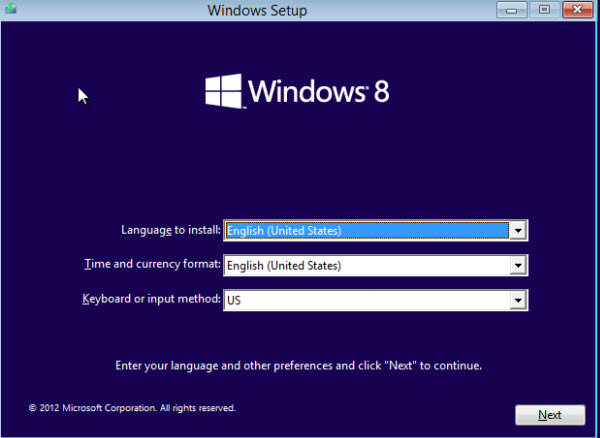
2.ปล่อยให้เครื่องทำงานไปจนได้จนปรากฎดังภาพ ให้คลิกเลือกรายการตามนี้
  • Language to install : English
  • Time and currency format : Thai(Thailand)
  • Keyboard or input method : ตัววินโดวส์จะเลือกให้เป็น Thai เพราะเห็นว่า Time and currency format ตั้งเป็น Thai ให้เราเลือกกลับมาเป็น US ก่อน เหตุผลเพราะเมื่อติดตั้งเสร็จหน้าล็อกออนเข้าระบบจะเป็นภาษาไทย เราอาจงงได้ในการกรอกชื่อผู้ใช้และพาสเวิร์ด

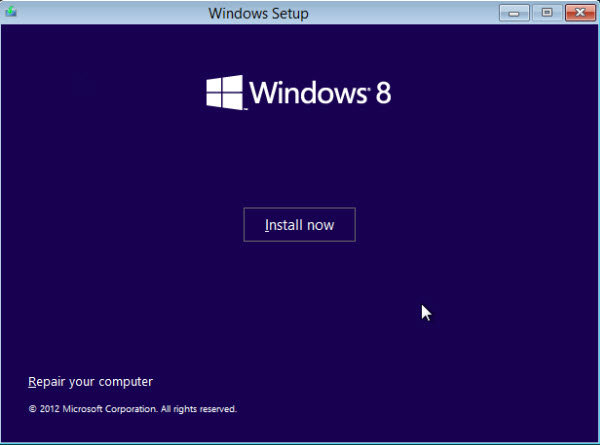
3.ในหน้าต่าง Windows Setup ให้คลิก Install now เพื่อเริ่มการติดตั้ง Windows 8
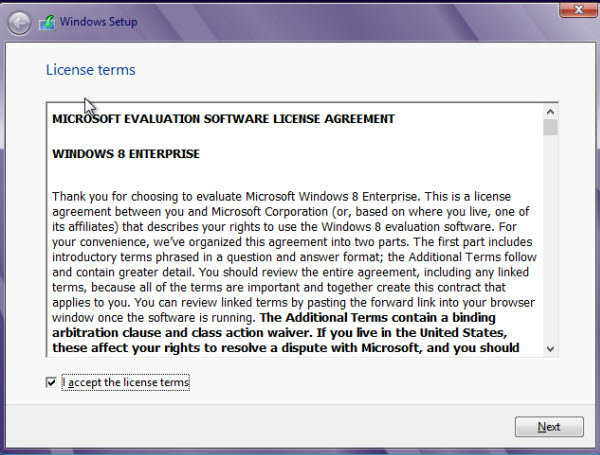
4.ในหน้าต่าง License terms คลิกถูก I accept the term license จากนั้นคลิก Next

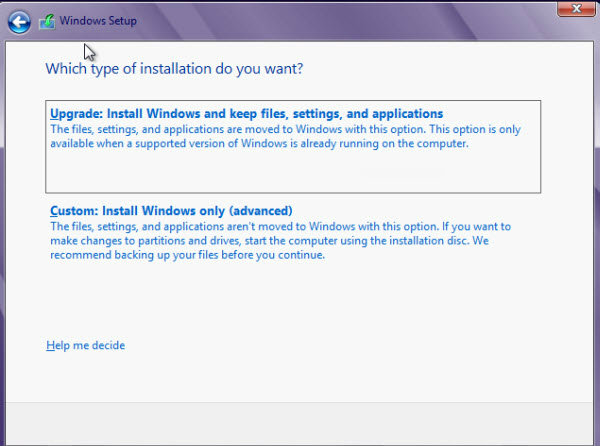
5.ในหน้าต่าง Which type of installation do you want? ให้เลือกเป็น Custom: Install Windows only (advanced)

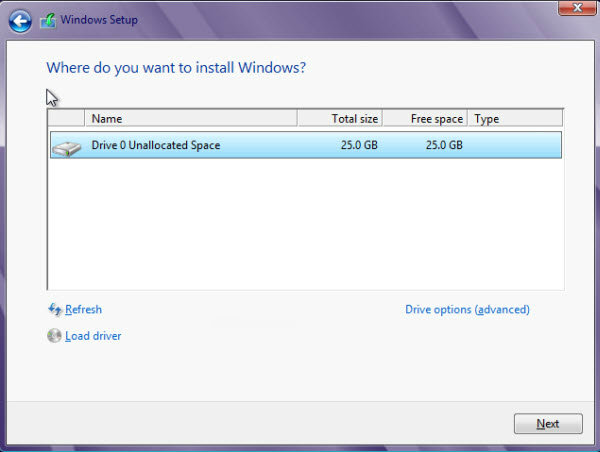
6.ในหน้าต่าง Where do you want to install Windows? ให้เลือกฮาร์ดดิสก์หรือพาร์ติชันที่ต้องการติดตั้ง (ในที่นี้เลือก Drive 0) เสร็จแล้วคลิก Next
ข้อควรจำในขั้นตอนนี้
  • ขั้นตอนนี้เราเลือก Drive ที่จะลง Windows8 ส่วนมาก จะลงใน Disk/Drive 0 นะครับ ก็คือ Drive C: ของ Windows เรานั้นเอง ระวังให้ดีอย่าลงผิดไดร์ฟนะ ในกรณีที่มีพาร์ติชันมากกว่า 1 พาร์ติชัน

  • ในการ Format Windows ข้อมูลจะหายเฉพาะที่ Drive C นะครับ

สำหรับเครื่องที่มี Windows XP , Windows 7 แล้วจะลงใหม่เป็น Windows 8
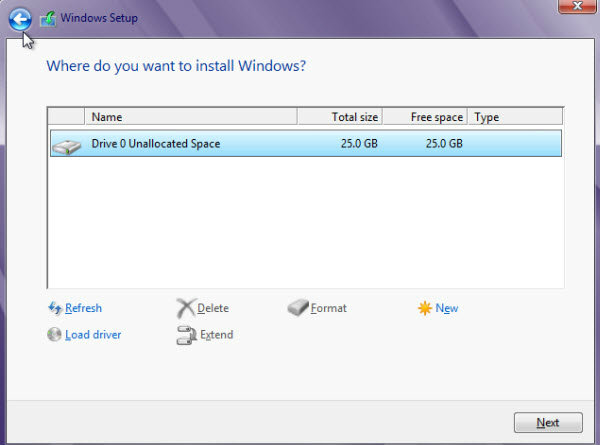
1.ให้ทำการ Format Drive ที่เป็นวินโดวส์ตัวเก่าก่อน โดยทำการกด Drive options (advanced) จากนั้นเลือก ไดร์ฟของวินโดวส์เก่าแล้วคลิก Format... ย้ำอีกทีดูดีๆนะครับ ถ้าผิดไดร์ฟข้อมูลในไดร์ฟหายหมดนะ
2. จากนั้นก็เลือก Drive/disk ที่เรา Format ไปจากข้อที่ผ่านมา จากนั้นกด Next

สำหรับเครื่องที่เพิ่งซื้อมาใหม่หรือฮาร์ดดิสก์ลูกใหม่
1 ให้เราทำการกด Drive options จากนั้นเลือกฮาร์ดดิสก์แล้วคลิก New เพื่อทำการแบ่งพาร์ติชันวินโดวส์ให้แบ่งมาสัก 80 -100 GB ก็พอ ( 1GB = 1024 MB)
2 จากนั้น ก็แบ่งส่วนที่เหลือไว้ให้กับ Drive D , E ตามความเหมาะสม
3 ต่อมาให้เลือกไดร์ฟที่จะให้ลงวินโดวส์ โดยทำการคลิกบน Drive/Disk แล้วคลิก Next

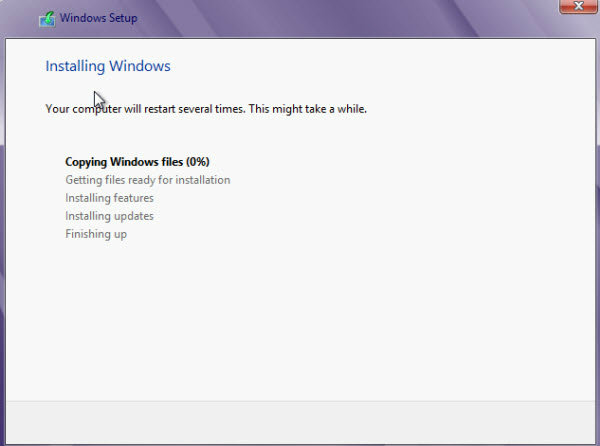
7.ระบบจะเริ่มทำการติดตั้ง Windows 8 โดยจะดำเนินการขั้นตอนต่างๆ ของวินโดวส์ตามนี้ Copying Windows files, Getting files ready for installation, Installing features, Installing updates และ Finishing up ให้รอจนการติดตั้งแล้วเสร็จ ก็ประมาณ 15 - 20 นาที ขึ้นอยู่กับเครื่องว่าแรงขนาดไหน
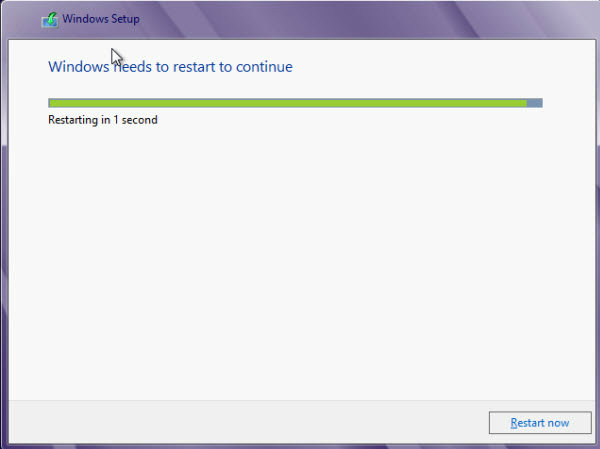
8.เมื่อ Windows 8 ติดตั้งเรียบร้อย เครื่องจะรีสตาร์ท 1 ครั้ง

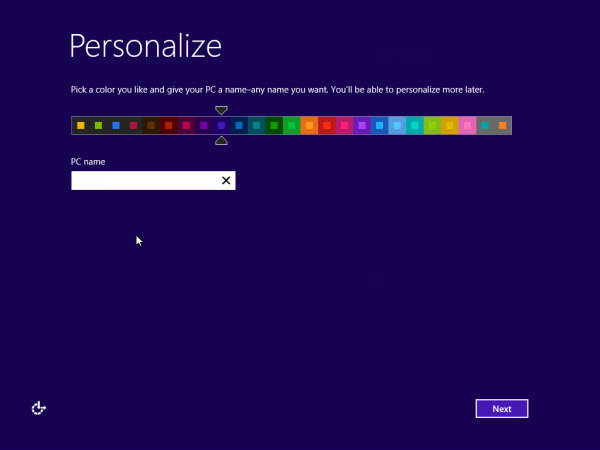
9.หลังจากทำการติดตั้งแล้วเสร็จ Windows จะทำการรีสตาร์ทเครื่อง 1-2 รอบ จากนั้นจะปรากฏหน้าต่าง Personalize ให้ทำการเลือกสีของ Background และกำหนดชื่อเครื่องคอมพิวเตอร์โดยใส่ชื่อที่ต้องการในช่อง PC name เสร็จแล้วคลิก Next

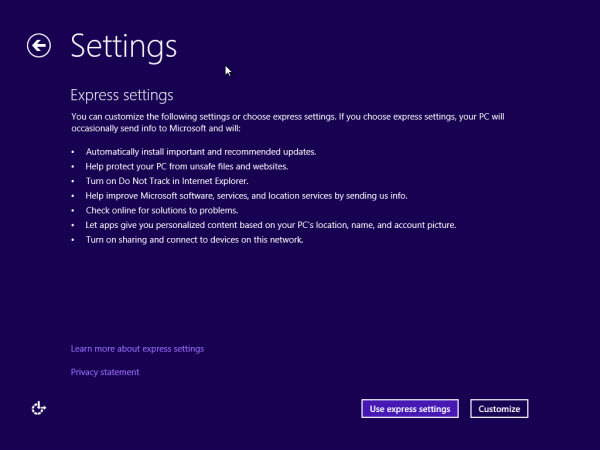
10.ขั้นตอนการ Settings ให้เราเลือก Use Express Settings เพื่อทำการตั้งค่าระบบแบบด่วน

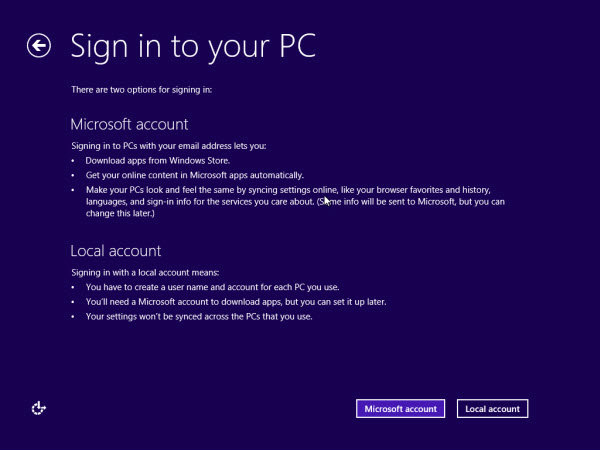
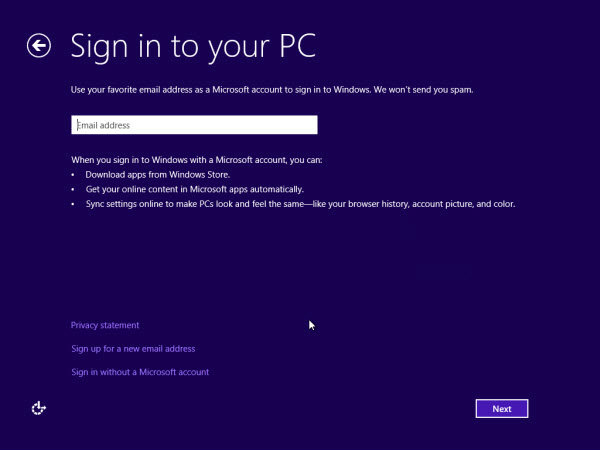
11.ในหน้าต่าง Sign in to your PC ให้คลิก Sign in without a Microsoft account แล้วคลิก Next
** ในขั้นตอนนี้จะมีวิธีการ Sign in to your PC อยู่ 2 วิธี ได้แก่ Email Address และ Sign in without a Microsoft account สำหรับในที่นี้ผมขอให้เลือก Sign in without a Microsoft account เพราะสะดวกกว่า ส่วน Email Address เราต้องต่ออินเตอร์เน็ตและต้องมีอีเมลของ outlook.com หรือ Hotmail.com อยู่ก่อนแล้ว ซึ่งเราสามารถสร้างได้ภายหลังที่เข้าใช้วินโดวส์แล้วก็ได้ **

12.หน้าต่างต่อมาให้คลิก Local account

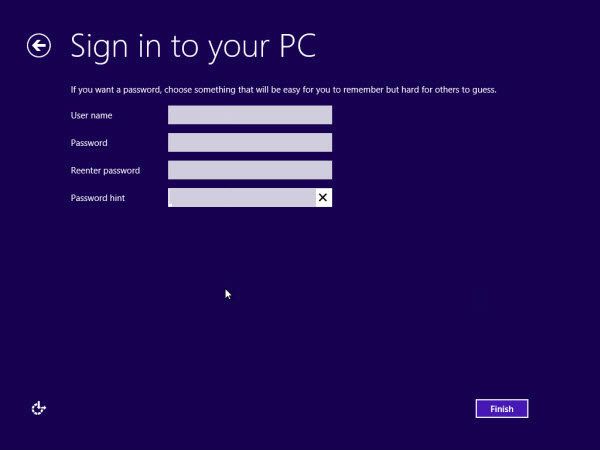
13.ต่อมาให้กำหนดชื่อผู้ใช้ในช่อง User name แล้วกำหนดรหัสผ่านที่ต้องการ 2 ครั้ง ในช่อง Password และ Reenter password จากนั้นข้อความช่วยจำรหัสผ่านในช่อง Password hint แล้วคลิก Finish

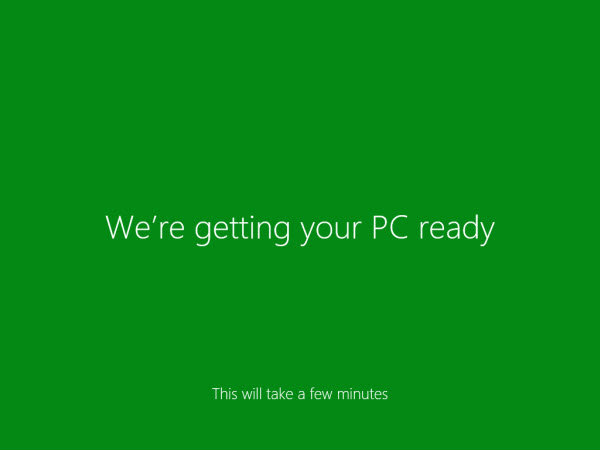
14.ระบบจะทำการจัดเตรียมระบบตามการตั้งค่า

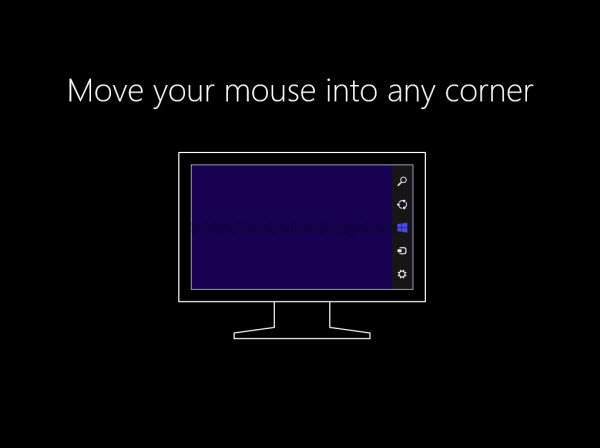
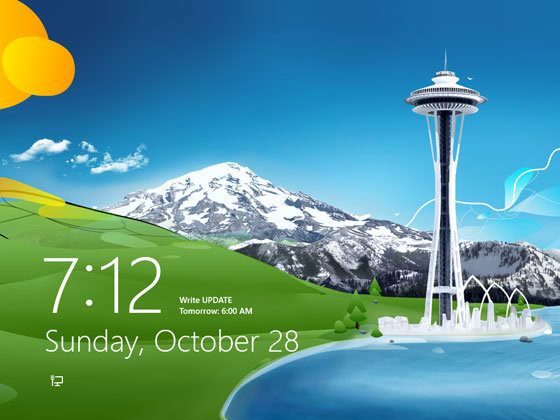
15.ระบบแนะนำการใช้งานเบื้องต้นจากหน้านี้ก็จะเข้าหน้า Lock on Screen

16.เมื่อมาถึงหน้า Lock on Screen คุณก็พร้อมใช้งาน Windows 8 ได้แล้ว

จบแล้วครับสำหรับการติดตั้ง Windows 8 แบบ Clean Install ผมคิดว่าคงไม่ยากเกินไปสำหรับผู้ที่ต้องการจะเรียนรู้ในติดตั้งระบบวินโดวส์ด้วยตนเอง ไม่ต้องไปง้อใครหรือเสียตังส์ให้กับช่างคอมพิวเตอร์

ขอบคุณเนื้อหา และภาพประกอบ: Notebookspec